發表文章

目前顯示的是有「IT」標籤的文章

[Excel]右鍵選單的剪下反白無法點選

 情況描述:      Excel2013,Win10。 使用者在儲存格上點右鍵,出現的選單只有剪下這個項目是反白的。 經測試Ctrl+X可以使用,上排索引標籤分頁的剪下也可以使用。 進入安全模式,右鍵選單的剪下就Enable了。 判斷是僅有右鍵選單的剪下選項被Disable掉,剪下這個功能本身是正常的 雖然無法判斷造成原因,估計可能是某個外來檔案的vba造成。 參考一些網站,嘗試了重設commandbar就恢復了,方法如下: 1.開啟任意excel,空白活頁簿也可以。 2.sheet分頁標籤上點右鍵,選擇檢視程式碼 3.在程式碼上輸入下列程式碼:      Sub Reset_Cells()      CommandBars("Cell").Reset      End Sub 點選綠色箭頭的執行Sub或是UserForm 切回excel應該就正常了。 參考資料: The MS Excel's cut option is disabled, after right clicking. I have tried using Excel options, but it's not working. How do I enable it?

[Note]Win10 1909 升級小幫手背景執行、略過使用者協定

圖片
問題描述 公司資安政策要求更新到1909,為了節省人力與時間,在無人上班時間讓用戶端在自動執行Windows 10 更新小幫手。 發生原因 因為WSUS大型版本更新(1909以前至1909)一直無法成功,在時間壓力下使用Windows 10 更新小幫手來昇級版本。原本至少需要點擊"立即更新"、"下一步"才會開始安裝。因為需要在無人值機的情況下更新,在安裝指令後加上參數來掠過前兩個步驟。 解決方式 直接在指令後加上參數執行。本次使用的是下列幾個參數: /Quietinstall :背景安裝 /Skipeula :略過EULA。ELUA是End-User License Agreements 終端使用者授權協定的縮寫,也就是第一個按"立即更新"的地方。"下一步"的階段倒數計時結束後會進入安裝,因此忽略不執行。 /Auto {Clean | DataOnly | Upgrade} :自動 基礎安裝/保留資料/保留資料與程式 /CopyLogs <location>:複製log到指定路徑, Ex: /Copylogs C:\Users\%username%\Downloads\ 心得與觀察 英文的資料還是比較多,中文找不到就找英文吧。 測試的當下升級是失敗然後回溯的,不過參數都有生效,在別台機器上測試之前暫且當作是成功吧。 指令到底是參數?還是參數的屬性?自己要確認清楚,不要把參數當屬性還怪網路資料亂寫,結果是自己弄錯...(就是分辨英文字前面要不要加斜線啦...) 參考資料 1.  Windows 安裝程式命令列選項| Microsoft Docs 2.  Automate Windows 10 In-Place Upgrades From the Command Line

[HelpDeskNote][Hyper-V]Hyper-V管理員無法連線本機伺服器

問題描述 某一天Hyper-V就突然無法使用了。正確地來說: Hyper-V管理員沒有自動抓到到本機伺服器。 點選>連線到伺服器>本機電腦>跳出錯誤訊息: Hyper-V嘗試存取電腦'User'上的物件時發生錯誤,因為找不到該物件。該物件可能已經被刪除。請確認電腦正在執行虛擬機器管理服務。 確認過的設定 確認Hyper-V虛擬機器管理服務執行中。 確認CPU支援虛擬化服務(SLAT)。 版本為Windows10 Pro 1903 專業版,支援Hyper-V Windows功能Hyper-V已經打勾並安裝。(都使用一陣子了) 解決方法 嘗試過,但無效的方法 Hyper-V功能移除後重新安裝。無效。 卸載防毒軟體。無效。 從英文論壇找出的解決方法 設定>開啟"Windows 安全性" 開啟"應用程式與瀏覽器控制" 點選最下面的"惡意探索保護設定" 切換到"程式設定"分頁 找到"C:\WINDOWS\System32\vmcompute.exe"並點選 點選"編輯" 往下滑到"控制流量防護 (CFG),把"覆寫系統設定"取消打勾 以系統管理員身分開啟powershell,執行"net start vmcompute",確認成功執行。 完成後,直接執行Hyper-V管理員後恢復正常。 參考資料: Hyper-V Manager unable to connect to server "Local computer"

[HelpDeskNote][Outlook]右鍵點擊信件的寄件者,無法建立聯絡人且凍結(outlook 2013 cannot add contact from email)

圖片
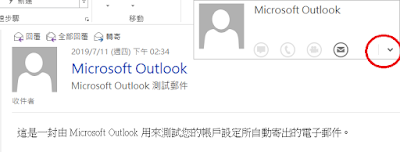
寫在最前面: 不保證可以解決問題,只是我遇到的案例可以用下面的方式解決。 Hey guys,I can't find the solution with key word in Chinese and English. And it's too hard for me to describe the method in English. So I write the solution in front of the article. Just remove/uninstall the preinstalled Office2016/Office365. I hope that help. 狀況敘述: 用戶端環境 Win10 1809,Outlook 2013),Office 2013 64bit 圖一, 點擊從紅圈處。 圖二 ,點選新增,然後Outlook就凍結了(Outlook become freeze.) 正常來說,應該會出現如上圖的編輯,但是案例的狀況是整個凍結住。 解決方法: 移除系統隨機附贈安裝的Office 365/Office2016。 而且不用重開機。馬上就能正常操作。 方法真的是讓人啞然失笑...由此不難理解為什麼網路上資料很少,連英文都找不到。 問題的切入點一偏,就完全失去頭緒,比警察搜查還困難... 留下這個頁面,希望哪天可以幫上有同樣問題的人。

[HelpDeskNote][MMC]無法建立嵌入式管理單元-安裝RSAT後解決

英文的資料真的比較多(笑)。 關鍵字用英文比較能切中正題,中文容易跑出過期的或是偏移問題的解答。 狀況描述: 電腦重灌Windows 10 1903後,加完網域要設定Microsoft Management Console(MMC)時,有為數不少的管理單元無法使用,Ex:Active Directory相關的管理單元、DHCP....等。 搜尋"無法建立嵌入式管理單元"的時候,翻遍中文資料找不到解決方法,最後是搜尋"mmc no active directory"才找到解決方法。 原因是未安裝Microsoft Remote Server Administration Tools (RSAT),應該是我背景知識不夠... 半路出家要找解答只好從英文資料找。 安裝完後,管理單元就可以正常嵌入了。 參考資料: Installing Active Directory Users and Computers MMC Snap-in on Windows 10 Remote Server Administration Tools for Windows 10 Remote Server Administration Tools (RSAT) P.S 建議備好原廠Driver,重灌的時間是2019/7/5,系統是Win10 1903,我的網卡一直瞬斷直到我換回原廠。 P.S2 Windows 沙箱(Sandbox)剛裝好還是不能用,why?

[HelpDeskNote]Win7/Win10 升級Upgrage後Microsoft 日文IME輸入法無法切換英數與假名

寫在最前面: 不保證可以解決問題,只是我遇到的案例可以用下面的方式解決。 狀況敘述: 簡單說:win10日文輸入法只能打英文。 用戶端環境 案例1.Win7升級到Win10,原本已安裝Microsoft 日文IME輸入法 案例2.Win10 1709 升級到Win10 1803,原本已安裝Microsoft 日文IME輸入法 日文輸入法在切換英數與假名時,預設是按Alt+`(通常位於鍵盤左上角),但是在升級後的電腦上會卡住,只能輸入英數無法切換成假名輸入的模式。切換時會出現提示,要求安裝語言套件,需要系統管理者權限。若依照提示下載語言套件,按完下載後進度條會卡住,過一陣子後會下載/安裝失敗。 解決方法: 從日文輸入法正常的電腦中,複製下列資料夾中的所有檔案,覆蓋到有問題的電腦中相通的資料夾。 C:\Windows\IME\IMEJP\DICTS (IMEJP應該就是日文輸入法的意思) 以目前可以正常使用日文輸入法的Win10來說,應該有下列五個檔案: IMJPPSGF.FIL(系統檔案有可能無法覆蓋,略過就好) imjptk.dic IMJPZP.DIC mshwjpnrIME.dll(系統檔案有可能無法覆蓋,略過就好) SDDS0411.DIC 案例1.2的C:\Windows\IME\IMEJP\DICTS中,往往只有檔案1跟檔案4兩個檔案。 複製過去後,案例1.2都可以正常使用,估計是*.DIC(Dictionary?字典檔?)缺失,造成無法切換。 *.DIC的檔案複製到案例1.2的用戶端電腦的目標資料夾後,日文輸入法就可以正常切換假名輸入了。 解決方法說明: 不知道為什麼網路上都沒有正式的回答,從茫茫網海中一直找不到一個肯定的解決方案。或是沒有人回報解決方式成功或是失敗,包括微軟的論壇也是。 最後是用英文關鍵字(果然還是英文的資料最多...)在一個英文的網站找到,一個日本人提出問題後,然後自己解決後回覆給官方人員(?) 當初WinXP汰換成Win7的時候,印象中沒有這類型的災情,如今Win7升級Win10已經是2016左右的事情了,近期的Win10的大型更新中,也有傳出同類型的災情,但是微軟看起來沒有要正式的解決這個問題,起碼目前我用的各種中文關鍵字中沒找到...。不...

[HelpDeskNote]Win10 ipec VPN無法連線

狀況描述: 用戶端環境 Windows 10 Pro L2TP VPN無法連線的操作步驟: 右下角的網路圖示上點右鍵 點選VPN 按連線 VPN的連線狀態停留在"正在連線到xxx.xxx.xxx.xxx" 解決方式: 點選左下角的開始 選擇齒輪圖案的"設定" 點選網路與網際網路 從左方的項目選擇VPN 選擇要連線的VPN 點選連線。 解決方式說明: 不知道為什麼,從Win10的設定介面裡面,選擇VPN連線就可以正常連線。 從工具列點選網路圖示的選單中,選擇VPN連線反而會停滯在連線IP的狀態。 目前沒辦法確認原因。